

Når du taster inn en nettadresse, er det DNS (Domain Name System) som oversetter navnet til en IP-adresse datamaskinen din kan bruke. Se for deg DNS som internettets telefonkatalog. Meldingen «DNS server svarer ikke» betyr rett og slett at denne oversettelsen feilet. Datamaskinen din klarte ikke å slå opp adressen, og finner derfor ikke veien til nettsiden.
Hvorfor oppstår feilen og hva den betyr for deg
Selv om feilmeldingen kan virke teknisk, skyldes den ofte helt enkle og løsbare problemer. For deg som surfer betyr det full stopp. Du kommer deg ikke inn på nettsider, og det føles som om internett er helt nede, selv om du har full dekning.
For en bedrift er konsekvensene langt mer alvorlige. I Norge er dette et velkjent problem, spesielt for små og mellomstore bedrifter. Én eneste time med nedetid kan koste en gjennomsnittlig SMB mellom 15 000 og 50 000 kr i tapt omsetning. Faktisk rapporterte Nasjonal sikkerhetsmyndighet (NSM) at hele 68 % av norske virksomheter opplevde DNS-relaterte avbrudd i fjor. Du kan lese mer om hvordan DNS fungerer hos Norid.
Tenk på DNS som en GPS for internett. Når du skriver inn «vg.no», spør datamaskinen din DNS-serveren: «Hvor holder vg.no til?» Hvis serveren ikke svarer, vet ikke datamaskinen hvor den skal dra. Resultatet er en blindvei.
De vanligste syndebukkene bak meldingen
Flere ting kan få DNS-serveren til å slutte å svare. Det er sjelden ett enkelt svar, men ofte er årsaken en av disse:
- Midlertidig feil hos internettleverandøren (ISP): Serveren de bruker kan være overbelastet eller nede for vedlikehold. Dette er en av de vanligste årsakene.
- Feilkonfigurerte nettverksinnstillinger: Enheten din – PC, Mac eller mobil – kan ha utdaterte eller feilaktige DNS-innstillinger.
- Problemer med ruteren: Noen ganger trenger ruteren din bare en god, gammeldags omstart for å tømme minnet og løse små programvarefeil.
- Blokkering fra brannmur eller antivirus: Overbeskyttende sikkerhetsprogramvare kan feilaktig blokkere tilgangen til DNS-serveren.
- Utilstrekkelig sikkerhet: Uten riktig konfigurasjon kan nettverkstilkoblingen være sårbar. Du kan lære mer om hvordan et SSL-sertifikat sikrer datatrafikken din i vår artikkel.
Å forstå disse mulige årsakene er første steg mot å løse problemet. La oss se nærmere på de vanligste feilkildene og hvor ansvaret for løsningen typisk ligger.
Vanlige årsaker til dns-feil og hvem som er ansvarlig
Tabellen under gir en rask oversikt over de vanligste årsakene til at DNS-serveren ikke svarer, og hvor ansvaret for løsningen vanligvis ligger.
| Årsak til feil | Hvor problemet ligger | Hvem som typisk løser det |
|---|---|---|
| Server nede hos ISP | Hos internettleverandøren din (f.eks. Telenor, Telia). | Internetleverandøren (ISP). |
| Feil på din enhet | PC, Mac, mobil eller nettbrett. | Du (brukeren). |
| Problem med ruter | Din trådløse ruter hjemme eller på kontoret. | Du (brukeren). |
| Brannmur/Antivirus | Sikkerhetsprogramvare på enheten din. | Du (brukeren). |
| Domene/Webhotell | Innstillinger hos din domene- eller webhotell-leverandør. | Domene/webhotell-leverandøren. |
Som du ser, ligger løsningen ofte hos deg som bruker eller hos internettleverandøren din. I de neste avsnittene gir vi deg konkrete og praktiske løsninger for hver av disse situasjonene, slik at du raskt kan komme deg på nett igjen.
Når feilmeldingen «DNS server svarer ikke» dukker opp, er det lett å tenke at løsningen må være komplisert. Heldigvis er det som regel de enkleste tiltakene som funker best. La oss hoppe rett på sak med noen konkrete steg som får deg tilbake på nett, enten du bruker PC, Mac eller mobil.
Praktiske løsninger for din datamaskin og mobil
Det aller første, og ofte mest effektive, er en god, gammeldags omstart. Slå av og på enheten din, enten det er PC, Mac eller telefon. Gjør det samme med ruteren – dra ut strømledningen, vent i 30 sekunder, og plugg den inn igjen. Dette nullstiller midlertidig minne og rydder opp i små programvarefeil som kan ha sneket seg inn.
Når du støter på DNS-trøbbel, kan det hjelpe å se for seg feilsøkingsprosessen. Dette beslutningstreet illustrerer hvordan man kan skille mellom feil som ligger hos deg som bruker og de som ligger i selve nettverket.
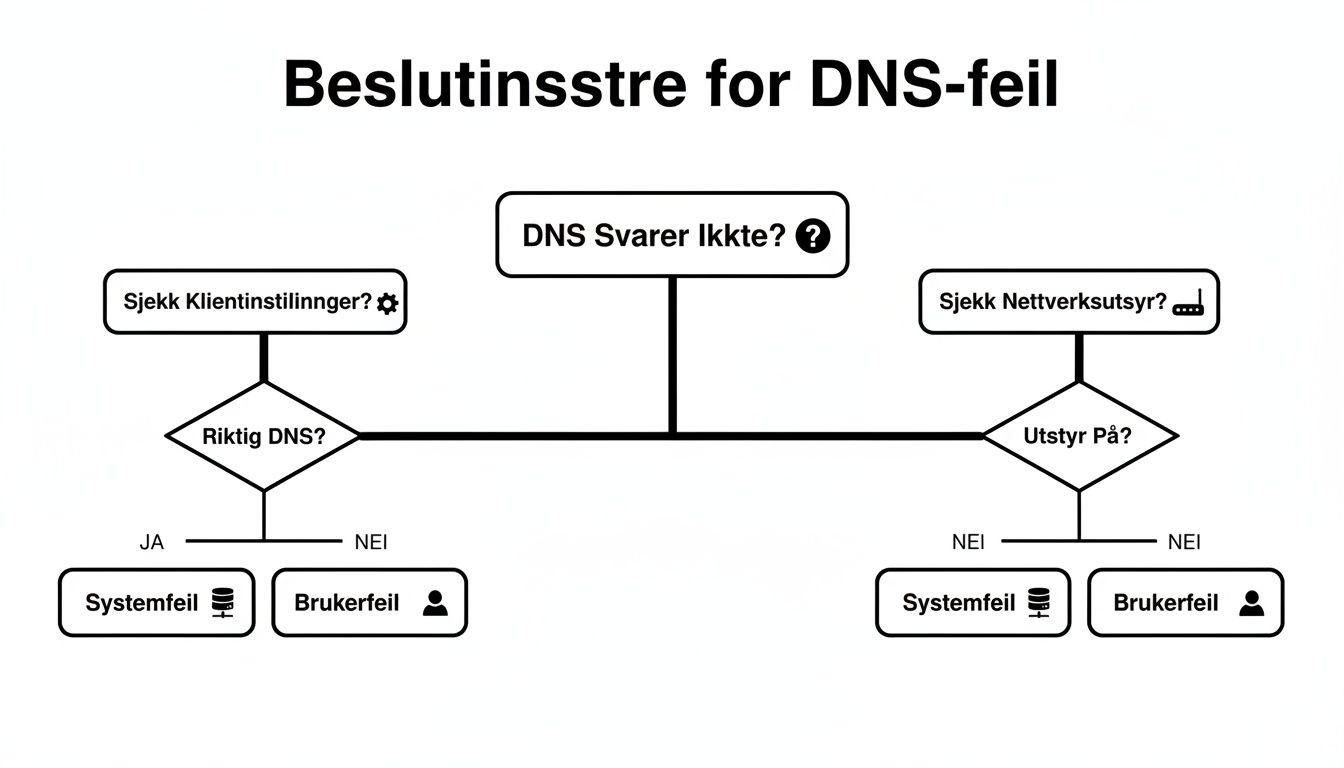
Som du ser, starter man som regel med de enkle grepene på egen enhet, før man eventuelt går videre til å sjekke om problemet ligger hos internettleverandøren.
Tøm DNS-cachen for å bli kvitt utdatert info
Hvis en omstart ikke gjorde susen, er neste steg å tømme enhetens DNS-cache. Tenk på dette som enhetens lokale telefonkatalog. Noen ganger inneholder den utdatert informasjon som sender deg i feil retning. Ved å tømme den tvinger du enheten til å hente helt ferske oppslag.
For Windows-brukere er dette ganske rett frem:
- Åpne startmenyen og søk etter «cmd» eller «Ledetekst».
- Høyreklikk og velg «Kjør som administrator».
- Skriv inn kommandoen
ipconfig /flushdnsog trykk Enter.
Du får en bekreftelse på at DNS-cachen er tømt. Dette er en utrolig effektiv metode som løser overraskende mange DNS-problemer på første forsøk.
For macOS-brukere varierer kommandoen litt, men for nyere versjoner gjør du slik:
- Åpne Terminal-programmet (søk det opp med Spotlight).
- Skriv inn
sudo dscacheutil -flushcache; sudo killall -HUP mDNSResponderog trykk Enter. - Tast inn passordet ditt for å bekrefte.
Denne handlingen gir maskinen din en helt ny start når det gjelder å slå opp nettadresser.
Prøv en offentlig DNS-server
Noen ganger er det ikke din enhet som er problemet, men selve DNS-serveren fra internettleverandøren din (ISP). Den kan være treg eller ustabil. En glimrende løsning er da å bytte til en offentlig DNS-tjeneste. Disse er ofte raskere, mer pålitelige og kan til og med gi bedre sikkerhet.
To av de mest populære og anerkjente alternativene er:
- Google Public DNS: Primær:
8.8.8.8, Sekundær:8.8.4.4 - Cloudflare DNS: Primær:
1.1.1.1, Sekundær:1.0.0.1
Ved å bytte til en offentlig DNS-server, bytter du i praksis ut telefonkatalogen til din internettleverandør med en global, lynrask og alltid oppdatert versjon.
Prosessen for å endre dette er ganske lik for Windows og macOS. Du navigerer til nettverksinnstillingene, finner egenskapene for den aktive tilkoblingen din (Wi-Fi eller Ethernet), og endrer DNS-innstillingene fra «automatisk» til «manuell». Deretter legger du inn adressene til den nye serveren.
For bedrifter kan stabil DNS være helt avgjørende for synlighet på nett. En grundig teknisk SEO-analyse kan avdekke hvordan DNS-ytelsen påvirker rangeringen din i søkemotorer.
Løsninger for deg på iOS og Android
Feilmeldingen er ikke bare forbeholdt datamaskiner; den kan like gjerne dukke opp på din iPhone eller Android-telefon, spesielt når du er på Wi-Fi.
For iOS (iPhone/iPad):
- Gå til Innstillinger > Wi-Fi.
- Trykk på (i)-ikonet ved siden av nettverket ditt.
- Rull ned til Konfigurer DNS og bytt fra Automatisk til Manuell.
- Trykk på Legg til tjener og skriv inn en offentlig DNS-adresse, for eksempel
8.8.8.8.
For Android:
Prosessen kan variere litt mellom produsenter, men du finner som regel innstillingene her:
- Gå til Innstillinger > Nettverk og internett > Wi-Fi.
- Trykk og hold på nettverksnavnet, og velg Endre nettverk.
- Velg Avanserte alternativer og endre IP-innstillinger fra DHCP til Statisk.
- Her kan du manuelt legge inn DNS 1 og DNS 2, som
1.1.1.1og1.0.0.1.
Et annet kraftig verktøy på mobilen er å nullstille nettverksinnstillingene. Dette sletter alle lagrede Wi-Fi-passord og Bluetooth-tilkoblinger, men det løser ofte dypere konfigurasjonsproblemer, inkludert gjenstridige DNS-feil.
Ta for deg ruteren og hjemmenettverket

Hvis du har prøvd alt på PC-en eller mobilen uten hell, er det på tide å flytte fokus over på hjertet i nettverket ditt: ruteren. Det er nesten utrolig hvor ofte den lille, blinkende boksen er den stille synderen når «DNS server svarer ikke» dukker opp.
En ruter som har stått på i ukesvis kan rett og slett bli litt sliten og ustabil. Heldigvis er den enkleste løsningen ofte den beste.
En god, gammeldags omstart – ofte kalt en «power cycle» – løser en overraskende stor andel av slike midlertidige nettverksproblemer. Når du gjør dette, tvinger du ruteren til å tømme det interne minnet sitt og starte på nytt med blanke ark. Dette rydder som regel opp i små programvarefeil som har hopet seg opp over tid.
Trekk ut strømkabelen. Ikke bare slå den av og på, men koble den fysisk fra veggen. La den stå strømløs i minst 30 til 60 sekunder. Dette grepet sikrer at alle interne komponenter tømmes helt for strøm. Koble den til igjen, og vent et par minutter til alle lysene er stabile før du prøver nettet på nytt.
Gå dypere inn i ruterens innstillinger
Fungerte ikke omstarten? Da må vi ta en kikk under panseret. For å gjøre det, må du logge deg inn i ruterens administrasjonspanel. Dette høres kanskje teknisk ut, men det er enklere enn du tror.
Du kommer deg inn ved å skrive ruterens IP-adresse i nettleseren, akkurat som en vanlig nettside. Adressen er typisk 192.168.0.1 eller 192.168.1.1. Du finner den riktige adressen, samt brukernavn og passord, på et klistremerke under eller bak på selve ruteren.
Når du er inne, se etter en statusside. Her kan du sjekke om ruteren faktisk har en aktiv internettforbindelse fra leverandøren din. Hvis den melder at den er frakoblet, ligger problemet mest sannsynlig hos internettleverandøren, og da er det på tide å ringe dem.
Oppdater ruterens fastvare for bedre stabilitet
Akkurat som PC-en din, trenger også ruteren programvareoppdateringer. Denne programvaren kalles fastvare (firmware). Produsentene sender jevnlig ut oppdateringer som tetter sikkerhetshull, forbedrer ytelsen og fikser feil – inkludert feil som kan forårsake DNS-problemer.
En utdatert ruter er ikke bare en sikkerhetsrisiko; den er en vanlig kilde til ustabilt nettverk. Fastvareoppdateringer kan inneholde kritiske patcher som løser nøyaktig den typen DNS-kommunikasjonsfeil du opplever.
Inne i administrasjonspanelet finner du som regel et menypunkt som heter «Firmware Update», «Software Update» eller «System Tools». Følg instruksjonene der for å sjekke etter og installere den nyeste versjonen. Dette er noe av det viktigste vedlikeholdet du kan gjøre for nettverket ditt.
Forståelsen av hvordan hosting og vedlikehold henger sammen er sentralt, ikke bare for nettsider, men også for nettverksutstyr. Du kan lære mer om dette i vår guide om forskjellen mellom hosting og WordPress-vedlikehold, der prinsippene for proaktiv oppdatering er de samme.
Endre DNS-innstillingene direkte på ruteren
En av de mest effektive og permanente løsningene er å endre DNS-serverne rett i ruteren. Fordelen med dette er at alle enheter som kobler seg til nettverket ditt – PC-er, mobiler, nettbrett og smarthjem-dingser – automatisk vil bruke de nye, stabile DNS-serverne.
Dette grepet gjør at du slipper å endre innstillingene manuelt på hver eneste enhet.
Slik gjør du det:
- Logg deg inn på ruterens administrasjonspanel.
- Finn frem til nettverksinnstillingene, ofte kalt «Network», «Internet» eller «WAN».
- Se etter feltene for DNS-servere. Bytt fra automatisk (ofte kalt «Get automatically from ISP») til manuell konfigurasjon.
- Skriv inn adressene til en pålitelig, offentlig DNS-tjeneste.
Her er et par populære og gratis alternativer som fungerer utmerket:
- Google Public DNS:
8.8.8.8(Primær) og8.8.4.4(Sekundær) - Cloudflare DNS:
1.1.1.1(Primær) og1.0.0.1(Sekundær)
Når du har lagret endringene, bør du ta en rask omstart av ruteren for å være sikker på at de nye innstillingene blir aktivert for hele nettverket.
Se opp for IP-konflikter i nettverket
I et hjemmenettverk med mange enheter som kommer og går, kan det av og til oppstå en IP-konflikt. Dette skjer når to enheter ved en feil får tildelt nøyaktig den samme IP-adressen. Resultatet er full forvirring, og kommunikasjonen for én eller begge enhetene blir forstyrret – noe som kan vise seg som en DNS-feil.
De fleste rutere har en oversikt over tilkoblede enheter, gjerne kalt «Connected Devices» eller «DHCP Client List». Ta en rask kikk her for å se om du oppdager noe rart, som dupliserte navn eller adresser. En enkel omstart av både ruteren og de aktuelle enhetene løser som regel slike konflikter, siden de da blir tvunget til å be om en ny, unik IP-adresse.
Når feilen ligger hos ditt domene eller webhotell
Hittil har vi sett på feil som skjer på din egen PC eller i hjemmenettverket. Men hva gjør du når det er dine kunder som ringer og forteller at de får feilmeldingen «DNS server svarer ikke» når de prøver å besøke nettsiden din?
Da har problemet flyttet seg fra din lokale maskin til selve hjertet av din digitale tilstedeværelse: domenet og webhotellet ditt. For en bedriftseier er dette en kritisk situasjon. Hvis DNS-innstillingene er feil, er nettsiden din i praksis borte fra internett. Det betyr tapte salg og svekket kundetillit.
Er nettsiden nede for alle, eller bare for deg?
Før du kaster deg over tekniske innstillinger, må du finne ut om problemet gjelder alle. Kanskje er det bare du som ikke kommer inn fra ditt eget nettverk? Heldigvis finnes det enkle verktøy som gir deg svaret på sekunder.
Bruk en tjeneste som «Down for Everyone or Just Me» eller «IsItDownRightNow?». Du limer inn nettadressen din, og verktøyet sjekker tilgjengeligheten fra servere over hele verden. Svaret du får er avgjørende for neste steg:
- «It's just you»: Problemet ligger mest sannsynlig hos deg lokalt. Da kan du gå tilbake til de tidligere stegene i denne guiden og feilsøke derfra.
- «It's down»: Nettsiden din er utilgjengelig for alle. Nå er det på tide å sjekke innstillingene for domenet og webhotellet.
Denne raske sjekken sparer deg for masse tid og peker deg i riktig retning med en gang.
Sjekk navnetjenerne hos din domeneregistrar
Hvis siden er nede for alle, er neste stopp hos din domeneregistrar. Dette er selskapet der du kjøpte domenenavnet ditt, som for eksempel GoDaddy, Namecheap eller en norsk leverandør. Det er her selve veibeskrivelsen til nettsiden din ligger lagret.
Denne veibeskrivelsen kalles en navnetjener (nameserver). Den fungerer som en bro mellom domenenavnet ditt og serveren hos webhotellet ditt. En ørliten feil her er nok til å rive ned hele broen.
Tenk på det slik: Domenet er husadressen din. Navnetjeneren er postens register som forteller hvor pakker skal leveres. Hvis registeret peker til feil by (webhotellet), kommer ingen post eller besøkende frem.
Logg deg inn hos registraren og finn innstillingene for domenet. Se etter et felt som heter «Nameservers» eller «Navnetjenere». Her skal det stå en eller flere adresser som peker mot webhotellet. Sammenlign disse med adressene du har fått fra hostingleverandøren din. Stemmer de ikke, har du funnet synderen.
For en dypere forståelse av hvordan disse delene henger sammen, kan du lese mer i vår guide om hva et domene egentlig er.
Vanlige problemer hos hostingleverandøren
Selv om navnetjenerne peker riktig, kan feilen ligge hos selve webhotellet. Deres egne DNS-servere kan være midlertidig nede, overbelastet eller under vedlikehold. Dette skjer oftere enn man tror, spesielt i perioder med mye trafikk.
Under store salgsdager som Black Friday, rapporterte Norid en 28 % økning i mislykkede oppslag mot .no-domener. Mange norske SMB-er opplevde DNS-feil fordi serverne hos internettleverandørene ble overbelastet. For lokale bedrifter kan dette bety et stort tap i synlighet; hele 55 % mistet visninger på Google Maps under slike DNS-brudd. Du kan finne mer innsikt i rapporten fra NSM.
Start med å sjekke hostingleverandørens status- eller driftsside. De fleste seriøse aktører er flinke til å legge ut informasjon om kjente problemer der. Finner du ingenting, er det på tide å kontakte kundesupport. Forklar situasjonen og fortell hvilke steg du allerede har tatt.
Den beste strategien er å være proaktiv. Ved å bruke eksterne overvåkningstjenester kan du få varsel på e-post eller SMS i det øyeblikket nettsiden din går ned. Dette gir deg et forsprang, slik at du kan kontakte leverandøren og få problemet løst før kundene dine i det hele tatt rekker å merke det.
Hvordan en partner kan forebygge DNS-problemer for deg
Å håndtere feilmeldinger som «DNS server svarer ikke» er tidkrevende og stjeler verdifullt fokus fra det du kan best – å drive virksomheten din. I stedet for å bruke timer på teknisk feilsøking, kan du overlate hele ansvaret til en profesjonell partner som sørger for at nettsiden din alltid er tilgjengelig.

En fullstendig administrert løsning fjerner denne hodepinen. Tenk deg en hverdag der alt fra domene og hosting til den daglige tekniske driften er ivaretatt av eksperter. Dette skiftet fra reaktiv feilretting til proaktiv forebygging er selve kjernen i en god partnerskapsmodell.
Proaktiv overvåkning fanger feil før de skjer
Den største fordelen med en teknisk partner er tilgangen til 24/7 overvåkning. Avanserte systemer holder kontinuerlig øye med nettsidens kritiske funksjoner, inkludert DNS-status. Dette betyr at potensielle problemer ofte blir oppdaget og fikset lenge før du eller kundene dine i det hele tatt merker at noe er galt.
I stedet for at en kunde må ringe deg for å si at siden er nede, får teknikerne et automatisk varsel og kan begynne feilsøkingen umiddelbart.
En proaktiv tilnærming forvandler nedetid fra en uunngåelig krise til et problem som løses stille i bakgrunnen. Dette er forskjellen mellom å miste salg og å opprettholde en sømløs kundeopplevelse.
Slik overvåkning er spesielt viktig for å sikre at navnetjenerne er korrekt konfigurert og responderer som de skal. Riktig oppsett av navnetjenere er selve grunnlaget for maksimal oppetid, og en dedikert partner sikrer at disse innstillingene alltid er optimale.
Sikkerhet og ytelse hånd i hånd
En solid teknisk strategi handler om mer enn bare å holde nettsiden online. Den omfatter også sikkerhet og ytelse, to faktorer som er tett knyttet til DNS-stabilitet. En partner vil derfor implementere en helhetlig løsning som dekker flere kritiske områder.
- Daglige sikkerhetskopier: Hvis en feil skulle oppstå, enten det er DNS-relatert eller noe annet, sørger daglige backuper for at siden raskt kan gjenopprettes til en fungerende tilstand.
- Ytelsesoptimalisering: Tunge nettsider kan overbelaste serverressurser, noe som indirekte kan påvirke DNS-responstiden. Kontinuerlig optimalisering sikrer raske lastetider og stabil drift.
- Fri support: Når du har spørsmål eller bekymringer, slipper du å stå i kø hos en stor, internasjonal supportavdeling. Du får direkte tilgang til eksperter som kjenner nettsiden din.
Denne kombinasjonen sikrer at din bedriftsside ikke bare er tilgjengelig, men også rask, sikker og pålitelig.
Fokus på vekst, ikke tekniske feil
Ved å overlate det tekniske ansvaret til en partner som Hjemmesidehelten, frigjør du tid og ressurser. Du kan fokusere fullt og helt på forretningsutvikling, markedsføring og kundekontakt, trygg i vissheten om at din digitale grunnmur er solid. En slik investering betaler seg raskt tilbake i form av økt trygghet og færre avbrudd.
En omfattende vedlikeholdsavtale er designet for å gi deg nettopp denne tryggheten. Du kan lære mer om hvordan en WordPress serviceavtale kan beskytte nettsiden din mot tekniske problemer og sikre stabil drift over tid.
Vanlige spørsmål om DNS-feil
Når du stirrer på feilmeldingen «DNS server svarer ikke», er det helt naturlig at det dukker opp en del spørsmål. Usikkerheten kan være frustrerende, enten du prøver å få unna en jobb, handle på nett eller bare slappe av med litt surfing. Her har jeg samlet svar på noen av de vanligste spørsmålene for å gi deg noen raske og klare svar.
Er det trygt å bytte til en offentlig DNS-server?
Ja, absolutt. Det er ikke bare trygt, men ofte en solid forbedring for de aller fleste. Tjenester som Google (8.8.8.8) og Cloudflare (1.1.1.1) er kjent for å være både raske og ekstremt stabile – som regel langt raskere enn standardserverne fra internettleverandøren din.
I tillegg kan disse tjenestene gi deg et ekstra lag med beskyttelse mot trusler som phishing. For en bedrift kan et slikt bytte bety en mer pålitelig og sikker internettopplevelse for alle ansatte. Det eneste du bør ha i bakhodet, er at DNS-oppslagene dine går via en tredjepart. Derfor er det lurt å holde seg til anerkjente aktører som har et godt rykte når det gjelder personvern.
Hvorfor oppstår DNS-feil oftere på Wi-Fi enn med kabel?
Dette er en klassiker, og svaret ligger i selve teknologien. Wi-Fi er trådløst og derfor mye mer sårbart for forstyrrelser. Et svakt signal mellom enheten din og ruteren kan føre til at små datapakker – inkludert DNS-forespørselen din – går tapt på veien.
Det betyr at spørsmålet ditt om hvor en nettside befinner seg, kanskje aldri når frem til ruteren. Eller så forsvinner svaret på vei tilbake. Gamle Wi-Fi-drivere på PC-en eller mobilen kan også være en direkte årsak til at dns server svarer ikke-feilen dukker opp oftere på trådløse nettverk.
Du kan tenke på det slik: En Ethernet-kabel er som en direkte, uforstyrret motorvei for data. Wi-Fi, derimot, er mer som bykjøring med hindringer som vegger, andre dingser og avstand til ruteren – alt sammen noe som kan skape små forsinkelser og feil.
Hva gjør jeg når absolutt ingenting fungerer?
Okei, så du har jobbet deg gjennom hele sjekklisten. Du har restartet alt som kan restartes, tømt DNS-cachen, byttet til en offentlig DNS-server og feilsøkt ruteren, men feilen er der fortsatt. Da er det stor sjanse for at problemet ligger utenfor din kontroll.
Det neste logiske steget er å ta en telefon til internettleverandøren din (ISP). Det kan hende de har et driftsproblem i sitt nettverk som påvirker deg. Når du ringer, sparer du mye tid ved å fortelle dem nøyaktig hva du allerede har prøvd.
- Har du restartet både PC/mobil og ruter?
- Har du forsøkt å tømme DNS-cachen?
- Har du testet med en alternativ DNS-server som Google eller Cloudflare?
Hvis problemet gjelder din egen nettside og det er kundene dine som ikke kommer inn, bør du umiddelbart ta kontakt med webhotell-leverandøren din. Da kan det være noe feil med deres navnetjenere.
Trenger du hjelp til å sikre at nettsiden din alltid er tilgjengelig og fri for tekniske feil? Hos Hjemmesidehelten tilbyr vi komplette løsninger med proaktiv overvåkning og vedlikehold, slik at du kan fokusere på bedriften din. Utforsk våre tjenester og få en nettside som bare virker.